
Télécharger DumpMedia Video Converter – Outil de conversion vidéo rapide, gratuit et sécurisé
Aperçu – Qu’est‑ce que DumpMedia Video Converter ?
DumpMedia Video Converter est une suite de conversion vidéo robuste de niveau bureau, conçue pour les utilisateurs Windows, macOS et Linux qui ont besoin d’une solution fiable tout‑en‑un pour transformer n’importe quel fichier multimédia au format exact requis. Contrairement à de nombreux convertisseurs gratuits qui sacrifient la qualité ou vous bombardent de publicités, DumpMedia se concentre sur la fourniture d’un environnement propre et sécurisé où vous pouvez convertir, éditer et prévisualiser des vidéos sans compromettre la fidélité originale. Le logiciel prend en charge à la fois les flux vidéo et audio, vous permettant d’extraire, de remplacer ou de remixer les pistes dans le cadre du processus de conversion.
Que vous soyez un utilisateur domestique occasionnel cherchant à regarder des films sur une smart TV, un créateur de contenu ayant besoin de conversions par lots rapides pour des téléchargements YouTube, ou un professionnel souhaitant préserver les sous‑titres et plusieurs canaux audio, DumpMedia Video Converter offre une boîte à outils flexible qui s’adapte à une large gamme de scénarios. Son interface intuitive reflète les lecteurs multimédias familiers, vous permettant de commencer la conversion en quelques minutes après l’installation. De plus, le programme inclut des préréglages d’appareils intégrés pour des plateformes populaires telles que iPhone, Android, PlayStation et Xbox, qui ajustent automatiquement la résolution, le débit binaire et les paramètres de codec pour correspondre aux spécifications de l’appareil cible.
Cela élimine les approximations souvent associées à la conversion manuelle et vous aide à éviter les problèmes de lecture par la suite. En bref, DumpMedia Video Converter vise à être le « couteau suisse » de la conversion vidéo, alliant facilité d’utilisation et profondeur suffisante pour satisfaire les utilisateurs avancés, tout en gardant le processus sécurisé et exempt de frais cachés.
Analyse approfondie des fonctionnalités – Formats, outils d’édition et accélération matérielle
- Prend en charge plus de 300 formats de sortie, y compris MP4, MKV, AVI, MOV, WMV, FLV, WebM, et plus.
- Conversion par lots avec gestion de la file d’attente et nommage automatique des fichiers.
- Éditeur vidéo intégré avec curseurs de luminosité, contraste, saturation et recadrage.
- Remplacement de piste audio, normalisation du volume et contrôle du débit binaire personnalisé.
- Import/export de sous‑titres pour les formats SRT, ASS et VTT.
- Préréglages spécifiques aux appareils pour iPhone, iPad, téléphones Android, tablettes, consoles de jeu et smart TV.
- Accélération matérielle via Intel Quick Sync, NVIDIA NVENC et AMD VCE pour accélérer la conversion jusqu’à 5 fois.
- Conserve les métadonnées telles que le titre, l’artiste et les marqueurs de chapitres.
- Environnement sécurisé, sans publicité, avec mises à jour automatiques et sauvegarde cloud optionnelle des profils de conversion.
- Support par e‑mail 24 h/24 et base de connaissances détaillée pour le dépannage.
L’étendue des formats pris en charge signifie que vous pouvez gérer pratiquement n’importe quel média que vous rencontrez, des fichiers MPEG‑2 hérités aux flux HEVC les plus récents. La file d’attente par lots vous permet d’aligner des dizaines de vidéos, d’appliquer un seul préréglage et de laisser le logiciel travailler de façon autonome — un véritable gain de temps pour les grandes bibliothèques multimédias. Bien que DumpMedia ne soit pas un éditeur vidéo complet comme Adobe Premiere, sa suite d’édition légère couvre les ajustements les plus courants.
Des curseurs simples vous permettent d’éclaircir un clip sombre, d’augmenter la saturation pour un rendu plus vif, ou de couper les sections indésirables avant la conversion. Le gestionnaire de sous‑titres est particulièrement pratique pour ceux qui doivent intégrer des légendes pour l’accessibilité ou le support linguistique. L’une des fonctionnalités phares est l’accélération matérielle ; si votre PC est équipé d’un GPU Intel, NVIDIA ou AMD récent, le programme détectera automatiquement le codec compatible et déchargera le travail intensif sur le GPU.
Cela se traduit par des conversions plus rapides et une utilisation CPU réduite, ce qui est particulièrement bénéfique lors de l’exécution de multiples conversions simultanément.
Installation, configuration initiale et compatibilité
L’installation de DumpMedia Video Converter est simple. Après avoir téléchargé le programme d’installation depuis le site officiel, exécutez le fichier .exe (Windows) ou .dmg (macOS). L’assistant vous guide à travers le flux typique « Suivant‑Suivant‑Terminer », offrant le choix entre un achat unique ou un abonnement qui débloque des préréglages premium et un support prioritaire. Pendant l’installation, vous pouvez choisir les mises à jour automatiques, garantissant que vous disposez toujours des derniers packs de codecs et correctifs de sécurité. L’installateur occupe environ 120 Mo d’espace disque et crée un raccourci sur le bureau pour un accès rapide.
Systèmes d’exploitation pris en charge : Windows 10/11 (64 bits), macOS 10.15 Catalina et versions ultérieures, et Linux (via la couche de compatibilité Wine). Le programme fonctionne sans problème sur des machines disposant d’au moins 4 Go de RAM et d’un processeur double cœur ; toutefois, pour une accélération matérielle optimale, vous souhaiterez un GPU moderne et au moins 8 Go de RAM.
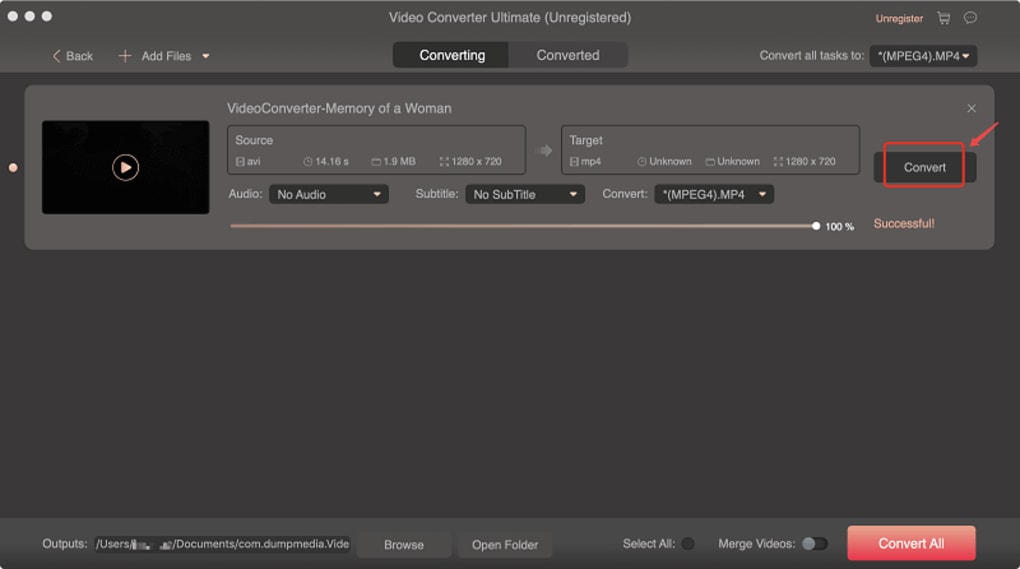
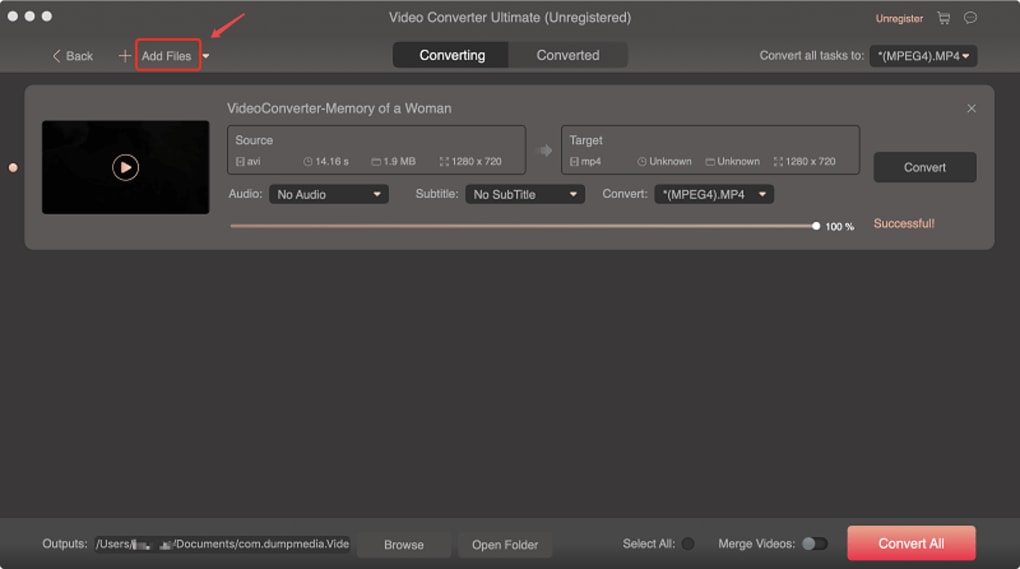
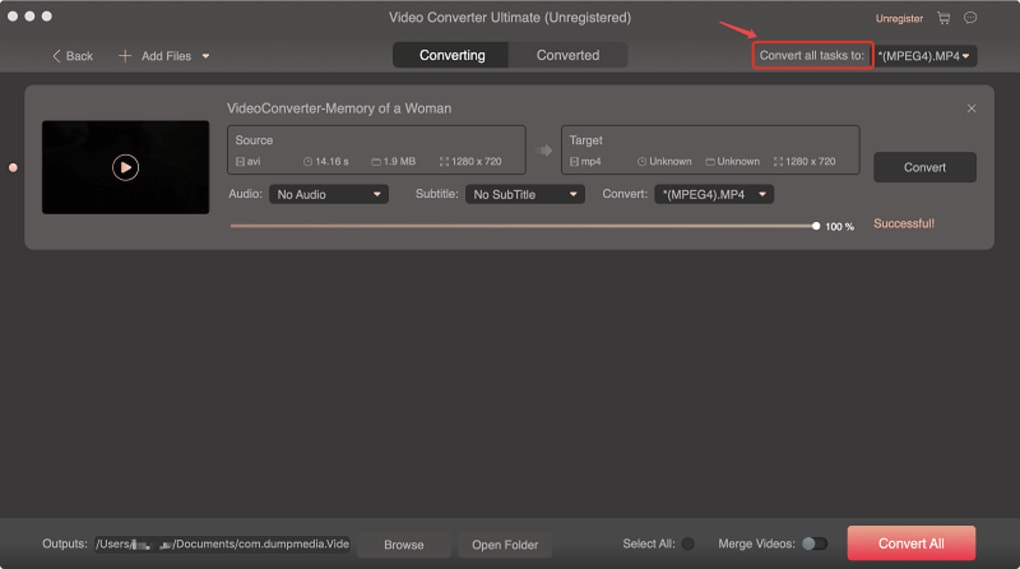
Lors du premier lancement de l’application, un écran d’accueil vous guide dans la création de votre premier profil de conversion. Vous pouvez sélectionner un fichier source, choisir un format de destination et appliquer un préréglage ou des paramètres personnalisés. Le volet « Préférences » vous permet de configurer les dossiers de sortie par défaut, d’activer l’accélération GPU et de définir les préférences linguistiques.
Si vous choisissez le modèle d’abonnement, la clé d’activation est saisie ici ; le logiciel la valide en ligne et débloque instantanément les fonctionnalités premium. L’interface utilisateur est divisée en trois onglets principaux : « Convertir », « Éditer » et « Lot ». L’onglet « Convertir » gère les conversions de fichiers uniques, « Éditer » ouvre l’éditeur léger, et « Lot » affiche la file d’attente avec des barres de progression et des temps d’achèvement estimés.
Tous les menus sont recherchables, et des infobulles apparaissent lorsque vous survolez les icônes, rendant la courbe d’apprentissage douce même pour les utilisateurs novices en conversion vidéo.
Avantages, inconvénients et questions fréquentes
Avantages
- Un support étendu des formats élimine le besoin de plusieurs convertisseurs.
- L’accélération matérielle réduit considérablement le temps de conversion sur les GPU pris en charge.
- Les préréglages d’appareils simplifient la conversion pour les smartphones, tablettes et consoles de jeu.
- Les outils d’édition légers couvrent la plupart des besoins d’ajustement quotidiens.
- Une expérience sans publicité avec des mises à jour de sécurité régulières.
Inconvénients
- Les fonctionnalités d’édition avancées (timeline multi‑pistes, effets) sont limitées.
- Le support Linux repose sur Wine, ce qui peut ne pas être aussi stable que les versions natives.
- Le prix d’achat unique est plus élevé que certaines alternatives gratuites.
Questions fréquentes
Puis-je convertir des vidéos 4K sans perte de qualité ?
Oui. DumpMedia Video Converter conserve la résolution et le débit binaire d’origine lorsque vous sélectionnez « Identique à la source » dans les paramètres de sortie. Le moteur d’accélération matérielle gère également les flux 4K efficacement, vous ne remarquerez donc aucune perte de qualité tant que vous conservez le même codec ou choisissez une cible de haute qualité.
Une version d’essai gratuite est‑elle disponible ?
DumpMedia propose un essai gratuit de 14 jours avec un accès complet à toutes les fonctionnalités premium, y compris l’accélération GPU et les préréglages d’appareils. Aucun carte de crédit n’est requise ; il suffit de télécharger l’installateur d’essai et de commencer à convertir immédiatement.
Puis‑je ajouter des sous‑titres à une vidéo lors de la conversion ?
Absolument. Le gestionnaire de sous‑titres prend en charge les fichiers SRT, ASS et VTT. Vous pouvez soit intégrer les sous‑titres de façon permanente (hard‑coded), soit les conserver comme pistes séparées (soft‑subtitles) pour la lecture sur des appareils compatibles.
Le logiciel fonctionne‑t‑il sur d’anciennes versions de Windows comme Windows 7 ?
Officiellement, DumpMedia prend en charge Windows 10 et les versions ultérieures. Bien qu’il puisse fonctionner sous Windows 7, vous pourriez rencontrer un manque de prise en charge des codecs ou des performances réduites, car les bibliothèques d’accélération matérielle ne sont pas entièrement compatibles avec ce système d’exploitation.
Comment fonctionne la tarification ?
Vous pouvez choisir une licence perpétuelle unique à 49,99 USD, incluant les mises à jour à vie. Alternativement, un abonnement à 9,99 $ par mois débloque les préréglages d’appareils premium, le support prioritaire et la sauvegarde cloud de vos profils de conversion.
Conclusion – Devriez‑vous télécharger DumpMedia Video Converter ?
Si vous recherchez un convertisseur vidéo sécurisé et riche en fonctionnalités qui allie facilité d’utilisation à une puissante accélération matérielle, DumpMedia Video Converter est un choix convaincant. Sa vaste bibliothèque de formats et ses préréglages d’appareils intégrés éliminent le besoin de multiples outils, tandis que l’éditeur léger répond à la plupart des tâches d’amélioration quotidiennes. Le principal inconvénient réside dans ses capacités d’édition avancées limitées, ce qui pourrait pousser les éditeurs professionnels vers des logiciels NLE dédiés.
Cependant, pour la majorité des utilisateurs domestiques, vloggers et créateurs de petites entreprises, les avantages l’emportent sur les inconvénients. L’essai gratuit de 14 jours vous permet de tester chaque fonction sans engagement, et l’environnement sans publicité assure un flux de travail sans distraction. En bref, téléchargez DumpMedia Video Converter dès aujourd’hui, profitez de conversions rapides et de haute qualité, et gardez votre bibliothèque multimédia prête pour tout appareil ou plateforme de votre choix.







